



データ管理サブスクを併用する際の「安全性」と「利便性」
現代のデジタルライフにおいて、データ管理サブスクの併用は、単なる容量確保以上の意味を持ちます。最大の鍵は「リスク分散による安全性」と「環境に縛られない利便性」の両立です。1つのサービスに依存しすぎると、万が一のアカウントロックや通信障害が発生した際に、全てのデータにアクセスできなくなるリスクが生じます。
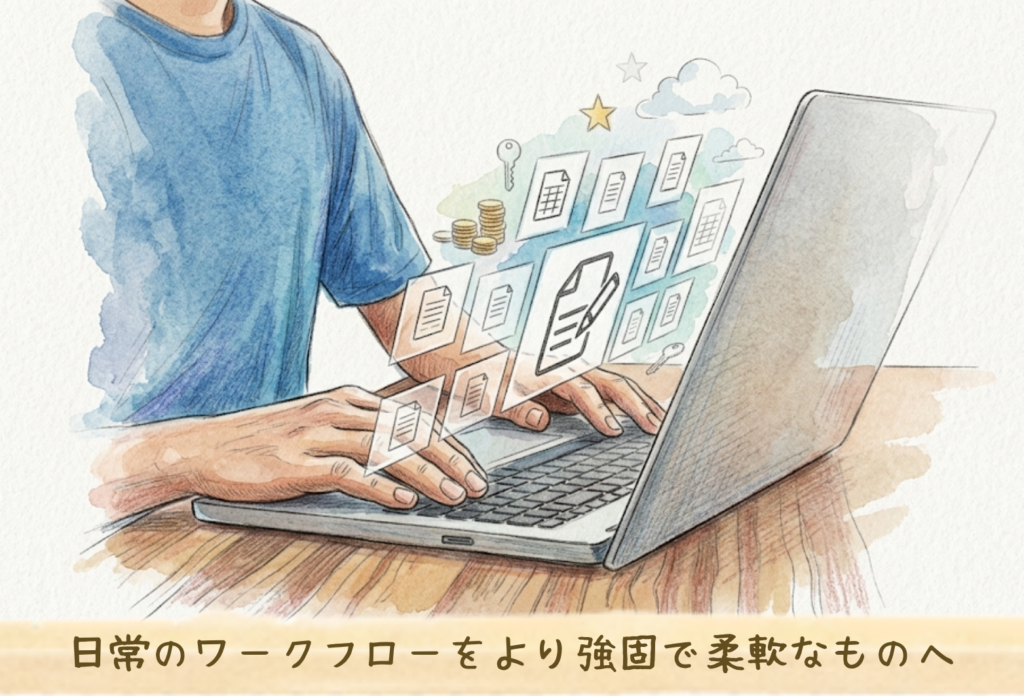
複数のサービスを組み合わせることで、一方がダウンしても他方で作業を継続できる冗長性を確保できます。また、プライベート用と仕事用でサービスを分けることにより、誤操作によるデータ混同を防ぎ、情報の整理整頓が自然に行えるようになります。適切な併用は、単なるバックアップを超えて、日常のワークフローをより強固で柔軟なものへと進化させてくれるのです。
複数のクラウドストレージを使い分けるメリット
複数のクラウドストレージを使い分ける最大のメリットは、各社が提供する独自の強みを「いいとこ取り」できる点にあります。例えば、文書作成や共同編集に強いサービス、写真の補正や管理に特化したサービス、あるいはセキュリティ水準が極めて高いサービスなど、用途に合わせて最適なツールを選択可能です。これにより、全ての作業を1つの不便な環境で完結させるストレスから解放されます。
また、ストレージ料金の最適化も大きな魅力です。各サービスの無料枠を有効活用しながら、必要な分だけ有料プランを契約することで、トータルコストを抑えつつ大容量の保管スペースを確保できます。
さらに、データの「動線」を分離することで、検索性が向上する効果も見逃せません。特定のプロジェクトに関連するデータは特定のサービスに集約すると決めておけば、迷うことなく目指すファイルへ辿り着けるようになります。このように、併用は効率化と経済性の両面で大きな恩恵をもたらします。
万が一の障害に備えたデータ分散の重要性
クラウドサービスは非常に信頼性が高いものですが、物理的なサーバー障害やサイバー攻撃、あるいは突然のサービス仕様変更から完全に逃れることはできません。1つの場所に全てのデータを保管することは、いわば「全ての卵を1つのカゴに盛る」状態であり、不測の事態において取り返しのつかない損失を招く恐れがあります。
そこで重要になるのが、重要度に応じたデータの分散保存です。絶対に失いたくない家系図や重要な契約書などは、メインのストレージだけでなく、別のクラウドサービスや物理的なHDDにも同期しておくことで、二重・三重の防護策を講じることができます。
この分散戦略は、システムの障害時だけでなく、個人の操作ミスやパスワード忘れといったヒューマンエラーに対するセーフティネットとしても機能します。1つのサービスが利用不能になっても、別の窓口からデータにアクセスできる体制を整えておくことは、ビジネスの継続性や個人の思い出を守るために不可欠なリスクマネジメントと言えるでしょう。
サービス間での同期スピードを比較する基準
複数のサービスを併用する上で、ストレスのない運用を左右するのが「同期スピード」です。このスピードを比較する基準は、単なるアップロード速度だけではありません。まず注目すべきは「ブロックレベルの同期」に対応しているかです。これはファイル全体ではなく、変更された一部のデータのみを転送する技術で、大容量ファイルを扱う際の速度に劇的な差を生みます。
次に、サーバーの設置場所やネットワークの最適化具合も重要です。日本国内からアクセスする際、応答速度(レイテンシ)が短いサービスほど、小さなファイルのやり取りが軽快に感じられます。
さらに、複数のデバイスで同時に編集した際のコンフリクト(競合)解消の速さと正確さも、実質的なスピード感に直結します。専用アプリの動作が軽量であるか、バックグラウンドでの通信がPCの動作を阻害しないかといった、ハードウェアへの負荷も重要な指標です。
これらを総合的に評価し、自分のネット環境や扱うファイル形式に最も合致するサービスを見極めることが、快適な併用環境を構築するコツです。
データ管理サブスク選定時の「3つの点」チェックリスト
自分に最適なデータ管理サブスクを選ぶためには、表面的な価格や広告だけでなく、実際の運用シーンを想定した「3つの視点」で評価することが不可欠です。
第一に、手持ちのデバイスとの相性、第二に、長期的なコストパフォーマンス、そして第三に、万が一の際の救済手段です。これらを事前にチェックしておくことで、「契約したものの使い勝手が悪くて乗り換える」といった無駄な労力やコストを回避できます。
特に複数のサービスを組み合わせる場合は、それぞれのサービスが互いに補完し合える関係にあるかどうかが重要です。ただ有名なサービスを選ぶのではなく、自分のライフスタイルや仕事の進め方に、その機能が本当にフィットするかを冷静に見極めることが大切です。この章では、選定時に絶対に外せない具体的なチェック項目を深掘りして解説していきます。
異なるOS間での互換性が確保されているか
現代のユーザーは、WindowsのPC、iPhone、Androidのタブレットなど、異なるOSを組み合わせて利用することが珍しくありません。
そのため、選定時の第一条件は「マルチプラットフォームへの対応力」です。特定のOSでしか使えない、あるいは特定のブラウザでないと機能が制限されるサービスは、併用時の利便性を著しく損なう可能性があります。専用アプリの有無だけでなく、アプリのUI(ユーザーインターフェース)が異なるデバイス間でも統一されており、迷わず操作できるかを確認しましょう。
また、ファイル形式の互換性も重要です。例えば、Apple独自のファイル形式をWindows環境でプレビューできるか、あるいはGoogleドキュメントを他の形式に変換せずに保存・編集しやすいかといった点は、作業効率に直結します。
さらに、OS標準のファイルマネージャー(Finderやエクスプローラー)との統合具合もチェックポイントです。あたかも内蔵ドライブのように扱えるサービスであれば、OSの違いを意識することなく、シームレスなデータ管理が可能になります。
月額コストに対して十分な容量が提供されているか
サブスクである以上、毎月のコストと提供される容量のバランス、つまり「容量単価」の検証は欠かせません。多くのサービスは年払いによる割引を提供していますが、まずは最小プランの単価を比較し、自分のデータ増加ペースを予測した上で検討しましょう。
ここで注意したいのは、単純な容量だけでなく「付加機能」を含めた価値判断です。例えば、同じ1TBのプランでも、オフィスソフトの利用権がセットになっているものや、高機能な写真管理ツールが付属しているものがあります。
これらを個別に契約した場合と比較して、トータルで支出が減るようであれば、一見高く見えるプランも実質的には安価と言えます。また、ファミリープランの有無も重要です。家族で容量をシェアできるタイプであれば、一人当たりのコストを大幅に抑えることができます。
一方で、無料枠の制限が厳しいサービスや、容量オーバー時の追加料金が高額なサービスは、将来的な足かせになる可能性があるため、アップグレードの柔軟性もあわせて確認しておきましょう。
誤削除を防ぐための「履歴復元機能」の有無
データ管理における最大の敵は、システム障害よりもむしろ自分自身の「誤操作」です。重要なファイルを上書きしてしまったり、不要だと思ってゴミ箱を空にしてしまったりした際、それを救い出せる「履歴復元機能(バージョン管理)」の有無は、選定の決定打となります。
チェックすべきは、過去のバージョンを何日間保持してくれるかという期間と、復元できるファイル数に制限がないかという点です。標準的なサービスでは30日間程度が一般的ですが、上位プランでは180日や1年間の履歴を保持できるものもあります。
また、フォルダ構造を丸ごと過去のある時点の状態に戻せる「ロールバック機能」があると、ランサムウェア攻撃などの大規模なトラブルに遭った際も安心です。さらに、復元操作自体が直感的で、誰でも簡単に行えるかどうかも重要です。
いざという時に複雑なコマンド入力や英語のサポートへの問い合わせが必要なサービスでは、迅速な復旧が望めません。この機能は、いわば「データの保険」であり、その充実度がサービスの信頼性を象徴しています。
賢くデータを守るための具体的な併用手順
複数のサブスクを契約しても、闇雲にデータを放り込んでいては管理が破綻してしまいます。賢い併用のコツは、サービスごとに明確な「役割分担」を与えることです。どのデータをどこに置くべきかというルールを自分の中でルール化することで、データの重複を防ぎ、検索の手間を最小限に抑えることができます。
また、それぞれのサービスのストレージ特性を理解し、アクセス頻度や重要度に基づいて配置を最適化することも重要です。例えば、毎日更新するファイルと、数年に一度しか見ないアーカイブ用ファイルでは、適した保存先が異なります。
この章では、多くのユーザーが利用している主要サービスを例に挙げ、効率的かつ安全にデータを運用するための具体的なステップを紹介します。この手順を実践することで、複数のクラウドがあたかも1つの巨大で整理された書庫のように機能し始め、あなたのデジタルライフはより洗練されたものになるはずです。
Google DriveとiCloudを用途別に仕分ける
Google DriveとiCloudは、多くの人が併用する代表的な組み合わせですが、その特性は大きく異なります。Google Driveは「共有と共同作業」に優れており、仕事のドキュメントやスプレッドシート、あるいは他人と頻繁に受け渡しをするファイルの保管に最適です。
一方、iCloudはAppleデバイスとの「親和性と自動同期」に特化しており、iPhoneのシステムバックアップやメモ、連絡先、Safariのブックマークといったパーソナルな設定データの保存に向いています。この特性を活かし、仕事に関連するアウトプットはGoogle、生活に密着したインフラ的なデータはiCloud、というように明確に線を引くのが第一歩です。
また、Google Driveはブラウザベースでの操作が強力なため、出先の共有PCなどからアクセスする用途に割り当て、iCloudは手元のApple製品間の同期専用として割り切ることで、データの混在を防げます。このように、サービスの「得意科目」に合わせて用途を分離することで、各ストレージの容量消費もバランスよく分散させることが可能になります。
写真データと仕事用ドキュメントの保存先を分離する
写真や動画といったメディアファイルは容量を大量に消費するため、テキスト中心のドキュメントと同じ場所に保存すると、すぐに容量が底をついてしまいます。
そこで、メディア系とドキュメント系の保存先を完全に分離する手法を推奨します。写真は、AIによる検索機能や自動整理が優れた専用サービス(GoogleフォトやAmazon Photosなど)へ集約しましょう。これらは写真の閲覧に最適化されており、日付や場所、被写体での検索が容易です。
一方、仕事用のドキュメントは、フォルダ構造を厳格に管理できるサービスにまとめます。こうすることで、仕事中にプライベートな写真が目に入って集中力を削がれることがなくなり、逆にプライベートで写真を探している時に仕事のファイルが邪魔になることもありません。
また、メディアファイルは「参照専用」、ドキュメントは「編集用」という性質の違いに合わせ、同期の設定やセキュリティレベルを個別に調整できるのも大きな利点です。データの種類によって「住み分け」を行うことは、精神的な整理整頓にも大きく寄与します。
無料枠を組み合わせて実質的な保存容量を増やす
多くのクラウドサービスが提供している「無料プラン」を戦略的に組み合わせれば、コストをかけずに大容量のストレージ環境を構築できます。例えば、Googleの15GB、OneDriveの5GB、Dropboxの2GB、Boxの10GBといった各社の無料枠を足し合わせるだけで、30GB以上の容量が手に入ります。
これを賢く活用するには、サービスごとに「データの性質」を割り当てるのがコツです。例えば、Boxはセキュリティが強固なため機密性の高い個人書類に、Dropboxは同期が速いため一時的な作業ファイルに、といった具合です。
さらに、各サービスが時折実施する「友人紹介キャンペーン」や「特定デバイス購入特典」などを利用して、無料枠を拡張する努力も有効です。ただし、あまりに多くのサービスを使い分けると、どこに何があるか分からなくなるリスクがあります。
そのため、全体を俯瞰できるファイル管理アプリを導入したり、各サービスのトップ階層に「このサービスには○○を置く」という説明ファイルを置いたりする工夫を併用しましょう。賢い節約は、適切なルール作りがあってこそ初めて成立します。
併用状態を健全に保つためのメンテナンスルール
データ管理サブスクを複数運用し始めると、時間の経過とともに不要なファイルが蓄積し、管理状態が「肥満化」していきます。これを放置すると、有料プランのアップグレードを余儀なくされたり、セキュリティリスクが高まったりと、併用のメリットが相殺されてしまいます。
常に快適な状態を維持するためには、意識的な「メンテナンス」が欠かせません。それは単なる掃除ではなく、データの鮮度を保ち、アクセス権を見直し、最新のセキュリティ基準に適合させるための定期的な健診のようなものです。
ルールを決めて習慣化してしまえば、一回あたりの作業時間は短くて済み、結果として大きなトラブルを未然に防ぐことができます。この章では、健全なデータエコシステムを維持するために、最低限守るべき3つのメンテナンスルールについて解説します。これらを実践することで、あなたのデジタル環境は常に整理され、安全で、軽快な状態を保ち続けることができるでしょう。
半年に一度不要なバックアップファイルを削除する
バックアップは安心の源ですが、古すぎるバックアップは容量を圧迫するだけの「ゴミ」になりがちです。特にスマートフォンの機種変更前のデータや、完了したプロジェクトの作業用コピーなどは、時間が経つと二度と参照されない可能性が高まります。
そこで、半年に一度、カレンダーに「データの大掃除」を予約し、不要なファイルを一掃する習慣をつけましょう。確認すべきは、同じ内容の重複ファイル、もはや開けない古い形式のデータ、そして一時的に保存したはずのダウンロードフォルダ内のファイルです。
また、クラウドサービス側が自動で作成する古いバージョンの履歴や、ゴミ箱の中に残っているデータも、手動で完全に削除することで空き容量を劇的に回復させることができます。
この際、「捨てるのが不安なデータ」については、安価な外付けHDDや大容量のアーカイブ専用クラウドへ移動させるという選択肢も持っておきましょう。ストレージの「風通し」を良くしておくことは、動作の高速化だけでなく、新しい情報を受け入れるための精神的な余裕にも繋がります。
各サービスのログインセキュリティ設定を更新する
複数のサービスを併用していると、どうしてもセキュリティ意識が分散しやすくなります。1つのサービスでの情報漏洩が他のサービスへ波及するのを防ぐため、定期的なセキュリティメンテナンスは必須です。
まず、全てのサービスで「二要素認証(2FA)」が有効になっているかを再確認し、可能であればSMS認証からより安全な認証アプリやセキュリティキーによる認証へ切り替えましょう。
次に、使用しなくなった古いデバイスからのアクセス権限を解除します。昔使っていたスマホやタブレットが、今もアカウントに紐付いたままになっているのは非常に危険です。また、他社製アプリとの連携(API連携)もチェックし、不要になった連携は即座に遮断してください。
パスワードについても、使い回しがないかを確認し、定期的に変更するか、パスワードマネージャーを導入して管理を徹底しましょう。データそのものを守ることと同じくらい、データの「入り口」を守ることは重要です。最新のセキュリティ機能を取り入れ続けることで、安心して併用を継続できる土台が整います。
容量不足のアラートが出る前に整理を行う習慣
ストレージがいっぱいになってから慌てて整理を始めると、重要なファイルを誤って消してしまったり、不必要な有料プランへのアップグレードを急いで契約してしまったりと、冷静な判断ができなくなります。
理想的なのは、各サービスの容量使用率が「80%」を超えた段階で、アラートを待たずに整理を開始することです。多くのクラウドサービスでは、管理画面で現在の使用状況をグラフ化して示してくれています。
これを定期的にチェックし、どのフォルダが容量を食っているのか(「重い」フォルダはどれか)を把握しておくことが重要です。特に、自動同期されている写真や、動画のキャッシュ、アプリのバックアップデータは、気づかないうちに膨れ上がることが多いため注意が必要です。
また、容量不足を感じたら、まずは「整理」を行い、それでも足りない場合のみ「追加購入」を検討するという順序を守りましょう。常に20%程度の「余白」を維持しておくことで、急な大きなファイルの受け取りやバックアップが必要になった際にも、慌てずスムーズに対応できるようになります。

